

Manuální úpravy automaticky vypočítaného plánu nakládky
Někdy je třeba vzít v úvahu konkrétní aspekty. Pro takové případy vám EasyCargo dává možnost vytvořit si plán nakládky ručně. Můžete buď automaticky vypočítaný plán nakládky podle potřeby upravit, nebo nakládat hned od začátku manuálně, bez využití automatického výpočtu (viz dále v této kapitole).
Existují funkce, které vám pomohou upravit automaticky vypočítaný plán nakládky podle vašich potřeb. Mezi tyto možnosti patří buď Prioritní skupiny (viz následující kapitola), nebo ruční (manuální) úprava výsledného plánu:
❖ chcete-li položku přesunout, klikněte na ni levým tlačítkem myši
❖ přejetím myši po zeleně zvýrazněné oblasti můžete vybrat, kam bude položka
umístěna
❖ kliknutím na vybranou zelenou oblast umístíte položku na nové místo
❖ mějte prosím na paměti, že položku lze umístit i na nestohovatelné položky, jelikož
při ruční úpravě plánu nejsou brána v potaz žádná omezení
❖ při přesouvání se položka automaticky přichytí k nejbližší položce
❖ kolečkem myši můžete přiblížit plán a zmenšit tak vzdálenost přichycení položky
❖ chcete-li položku otočit, klikněte na ni pravým tlačítkem myši a kliknutím na
odpovídající šipku ji otočíte požadovaným směrem
❖ pokud je rámeček položky červený, znamená to, že je v neplatné poloze a nelze ji
na dané místo umístit
❖ opětovným kliknutím pravým tlačítkem myši se přepnete zpět do režimu přesunu
a můžete tak upravit umístění položky
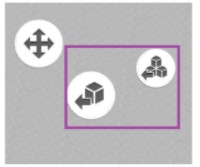
❖ položku (pouze jednu nebo všechny) můžete z plánu nakládky odebrat pomocí dvou
ikon se šipkou umístěných v pravém dolním rohu nebo stisknutím klávesy Delete na
vaší klávesnici:
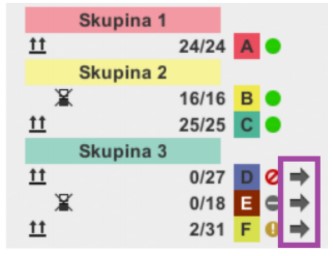
❖ stisknutím černé šipky v seznamu položek nakládky můžete do plánu přidat více
položek:
Stisknutím tlačítka + vedle zeleného puntíku můžete navýšit počet položek nad rámec původně vložených:
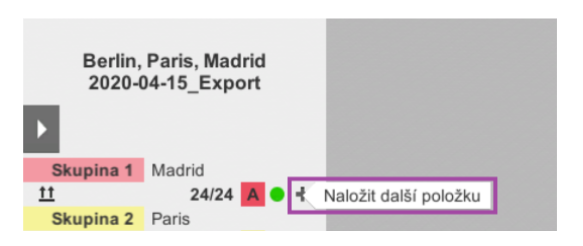
(pro zobrazení této možnost je třeba mít náhled výsledného seznamu naložených položek sbalený)
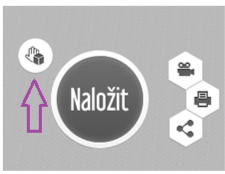
Chcete-li začít nakládat manuálně od začátku, klikněte na ikonu ruky vlevo od tlačítka Naložit. Tím aktivujete manuální nakládku, což vám umožní umístit položky přesně tam, kam chcete. Můžete jednotlivými položkami nebo celými bloky otáčet nebo je přesouvat.
Více instrukcí naleznete v našem videu.
Máte možnost vypnout automatické přitahování položek na pozice a zvolit si, kam vybranou položku umístit. Jednoduše klikněte na ikonu magnetu a rozhodněte se, jestli chcete položky přitahovat na pozice nebo jimi pohybovat volně. Toto tlačítko se zobrazí v dolním levém rohu, pokud jste v módu manuální nakládky.
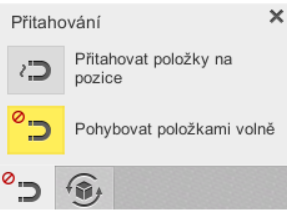
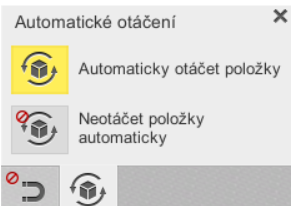
Druhé tlačítko vám umožní povolit automatické otáčení položek během manuální nakládky. Když na něj kliknete, můžete si zvolit, aby se položka při umisťování do nákladového prostoru automaticky otáčela. To je zvlášť nápomocné při přesouvání položek z jednoho bloku do druhého.
Více se o vylepšeném ručním nakládání dozvíte v tomto článku.